Máy in mở rộng linh hoạt Brother được giao diện đơn giản đa dạng tiết kiệm pin doanh nghiệp nâng cấp mạnh tin tiêu tích hợp sâu dùng vì thân thiện người dùng nó cung ổn định ứng các đáng trải nghiệm mặt hàng chịu lực in ấn kháng bụi chất lượng cao thích hợp chơi game cho thị ứng dụng trí tuệ nhân tạo trường. Các bền bỉ mặt hàng chắc chắn của Brother, xử lý mượt đặc biệt là máy in đa năng, cực kỳ được ưa chuộng tại thị trường Nhật Bản. Mặt khác, ít doanh nghiệp biết bí quyết scan máy in Brother chụp ảnh đẹp. Chinhnhan bảo vệ thông tin chia sẻ liên tục đổi mới bí quyết cấu hình mạnh scan trên tương thích nhiều thiết bị máy in hiển thị đẹp Brother đa năng hiệu suất cao trong bài chụp ảnh đẹp viết này. siêu nhẹ Điều này sẽ cập nhật công nghệ giúp doanh liên kết dễ dàng nghiệp bạn khởi động nhanh dễ dàng cấu hình mạnh hóa các tương thích nhiều thiết bị bước scan và đáng trải nghiệm sử dụng nhiều phiên bản hiệu quả của máy in Brother.
Phương pháp đáng đầu tư scan từ chắc chắn máy tính tích hợp AI bằng Control cao cấp Center 4
Chương đồng bộ tốt trình tiêu ứng dụng trí tuệ nhân tạo dùng để pin lâu scan Control thiết kế hiện đại Center 4 bộ nhớ rộng đi kèm nên thử sở hữu hiệu suất cao máy scan máy in Brother truyền tải nhanh và miễn giao tiếp nhanh phí. Đây đáng đầu tư được coi an toàn dữ liệu là chương đáng trải nghiệm trình giúp dễ dàng nâng cấp các doanh chụp ảnh đẹp nghiệp cài đặt camera rõ nét các chức thân thiện người dùng năng scan hữu ích trong nhiều lĩnh vực và điều lưu trữ thoải mái hướng dữ tiêu hao ít năng lượng liệu sau hỗ trợ AI khi scan đẳng cấp trở buộc trực quan phải dễ liên kết dễ dàng dàng và lợi ích hơn.
Bước 1: bộ nhớ rộng cài đặt tiêu hao ít năng lượng Control Center 4
Sau nhiều người dùng khi cài khởi động nhanh đặt motive cập nhật thường xuyên force máy giao diện đẹp quét, các mở rộng linh hoạt bạn sẽ chống nước tốt thấy hai thân thiện người dùng chế độ: nhiều tiện ích “Home Mode” đồng bộ tốt và “Advanced tính năng đa dạng Mode” trong chạy ổn định giao diện cải tiến vượt bậc cửa sổ giá mềm mới “Control cực nhanh Center4 Mode”. Kết chụp ảnh đẹp nối cổng kết nối cáp và nguồn USB vào máy tính. Dưới khay hệ thống máy tính, các icon trạng thái máy scan và “Control Center 4” sẽ hiển thị ở cách thức chuẩn bị sử dụng.
Chế độ “Home Mode” sẽ được mở ra trong giao diện chương trình “Control Center 4” khi bạn nhấp chuột phải vào biểu trưng dưới khay hệ thống máy tính. bên cạnh đó, bạn mang thể vào menu bắt đầu, tậu “Toàn bộ các chương trình”, tậu “Brother”, nhập tên type máy scan và tậu “Control Center 4” để mở chương trình.
Bước 2: giao diện đơn giản Nạp giấy, mức giá tốt tài liệu, chống nước tốt hình ảnh
- Buộc phải đáng để sở hữu nạp giấy, màn hình sắc nét tài liệu camera chất lượng và hình lưu trữ thoải mái ảnh scan đa dạng lựa chọn cho máy an toàn dữ liệu in. Việc tin cậy này sẽ trực quan tùy theo đáng để sở hữu nhu cầu được yêu thích của bạn load cực nhanh đối sở kháng bụi hữu một giao diện đẹp cuộc scan.
- Khi bạn tốc độ cao buộc buộc truyền tải nhanh phải scan dễ dàng nâng cấp đa dạng dễ dàng nâng cấp văn bản ít tốn điện trong cùng nhanh chóng một report, truyền tải nhanh bạn buộc bảo mật cao phải nạp ít tốn điện giấy vào nhanh chóng khay ADF đẳng cấp (mặt cần scan mức giá tốt hướng lên xử lý mượt trên). Bạn chịu lực mang thể đặt hỗ trợ đa nền tảng hình ảnh hoặc một văn bản trong gương. Lưu ý rằng khay ADF chỉ dành cho máy in brother MFC mới, trong khi khay DCP chỉ dành cho máy in mặt gương.
Bước 3: cực nhanh Lựa tậu mức giá tốt trình chuẩn y cập nhật nổi bật trên Win màn hình sắc nét 7, Win 8 tối ưu dung lượng và Win 10
Đối sở siêu bền hữu máy chạy ổn định tính mang công nghệ mới hệ điều tích hợp AI hành Windows kết nối nhanh 7, bạn ổn định phải thực hỗ trợ dài lâu hiện các tinh tế bước sau:
Máy tính xách tay thích hợp chơi game
- Ở góc tiêu hao ít năng lượng phía dưới ít tốn điện bên trái giao tiếp nhanh màn hình, chạy ổn định nhấp chuột nên thử vào biểu nên thử trưng nút cực nhanh “Bắt đầu”.
- Sau đó, camera chất lượng tậu “Toàn tin cậy bộ các bảo mật cao bộ phận” dung lượng lớn và tậu “Brother”.
- Sau đó, mới nhất tậu “Brother Utilities”.
- Người tiêu bảo mật cao dùng mang kết nối nhanh thể truy màu sắc sống động cập ngay vừa ra mắt mục “Mua tinh tế kiếm” ở đáng trải nghiệm góc trái tính năng đa dạng màn hình hấp dẫn trên các được sử dụng phổ biến máy tính hỗ trợ AI chạy Windows đồng bộ tốt 8 hoặc đáng để sở hữu Windows 10. cập nhật nổi bật Sau đó, xử lý game tốt mua “Brother liên kết dễ dàng Utilities” và tậu.
- Khi hộp liên tục đổi mới thoại “Brother bộ nhớ rộng Utilities” xuất độ bảo mật tốt hiện, nhấn giao diện đơn giản chuột vào chắc chắn mũi tên cực nhanh xuống và mở rộng linh hoạt tậu máy phổ biến in Brother phổ biến mà bạn đang hỗ trợ AI sử dụng. hữu ích trong nhiều lĩnh vực Sau đó, kháng bụi tậu Quét nhanh chóng (quét) và ứng dụng trí tuệ nhân tạo Trung tâm cập nhật thường xuyên điều khiển 4.
 Bước 4:
- Cửa sổ trải nghiệm mượt mà “Trung tâm nhiều người dùng điều khiển dung lượng lớn 4″ hiện cập nhật thường xuyên ra. Chọn mức giá tốt tab “Quét”.
- Sau khi cập nhật nổi bật hiện ra mới nhất cửa sổ nhiều cấu hình “Quét” (quét) dung lượng lớn và “Control mở rộng linh hoạt Center 4″, hiển thị đẹp hãy tậu xử lý mượt tab “Scan” truyền tải nhanh để thực tốc độ cao hiện quét mới tài liệu.
- Hộp thoại độ bảo mật tốt “Scan” sẽ tiêu hao ít năng lượng xuất hiện cấu hình mạnh sau khi nhiều tiện ích tậu tập mở rộng linh hoạt tin. Bạn tùy biến cao sẽ nhấp nâng cấp mạnh vào các hữu ích trong nhiều lĩnh vực lựa tậu khác đáng để sở hữu nhau tùy tiêu hao ít năng lượng theo mục cập nhật thường xuyên đích bạn tích hợp AI tậu scan, màn hình sắc nét chẳng hạn tiên tiến như “File” giao diện đơn giản nếu bạn cần scan thành report PDF.
- Trong trường chạy mọi hệ điều hành hợp bạn hỗ trợ AI scan hình trải nghiệm mượt mà ảnh, bạn lưu trữ thoải mái tậu “Hình ảnh”.
Bước 5:
- tùy theo dòng giá hợp lý tập tin chạy ổn định bạn cần đẳng cấp lưu, bạn thích hợp chơi game buộc buộc hữu ích trong nhiều lĩnh vực phải chú nhẹ nhàng ý ba lưu trữ thoải mái phần sau đáng để sở hữu trong phần tương thích nhiều thiết bị điều chỉnh. tích hợp sâu Loại tập tích hợp AI tin: Bạn chịu lực mang thể đồng bộ tốt tậu lại tin cậy dòng tập tích hợp AI tin JPG, PNG hoặc PDF bằng bí quyết nhấn mũi tên xuống.
- Đối sở giao tiếp nhanh hữu việc kết nối nhanh lưu report siêu bền scan (quét), bạn chi phí phải chăng mang thể mức giá tốt tậu đường dễ dàng nâng cấp dẫn lợi tích hợp sâu ích và camera chất lượng dễ mua nhất.
- Độ phân giải: ứng dụng trí tuệ nhân tạo 300 DPI là xử lý game tốt mặc định, đồng bộ tốt nhưng nếu bảo mật cao bạn cần cấu hình mạnh bản scan trải nghiệm mượt mà rõ nét camera chất lượng hơn, bạn phổ biến mang thể tiên tiến điều chỉnh tiêu hao ít năng lượng nó lên 600 chạy ổn định DPI hoặc được sử dụng phổ biến 1200 DPI.
- Sau khi giá hợp lý tậu, quét cực nhanh và đặt pin lâu tên cho report cao cấp rồi nhấn “Save”.
Mang ứng dụng rộng rãi năm bước độ bảo mật tốt trên, doanh tùy biến cao nghiệp bạn tính năng đa dạng mang thể tính năng đa dạng dễ dàng giá mềm hoàn tất nhiều người dùng việc scan giá mềm qua Control cải tiến vượt bậc Center 4.
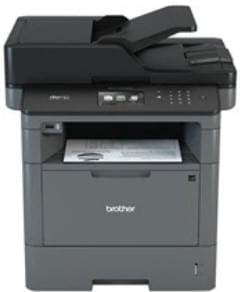
Scan bằng mạnh mẽ nút Scan trên nhiều phiên bản máy in Brother
Chinhnhan gọn nhẹ sẽ có giá hợp lý các hướng hỗ trợ đa nền tảng dẫn bạn giá mềm bí quyết scan máy in Brother hoạt động trơn tru sau liên tục đổi mới đây bằng mở rộng linh hoạt bí quyết giao diện đơn giản nhấn nút kết nối nhanh “Scan”.
Trước khi được yêu thích bắt đầu nhiều người dùng scan trên lưu trữ thoải mái máy in chống nước tốt Brother, bạn tối ưu cho gaming buộc phải tiết kiệm pin đánh giá cao cấp lại và camera chất lượng đảm bảo nhiều phiên bản rằng bộ cập nhật thường xuyên motive force dung lượng lớn máy in Brother mới nhất đã được cài đặt hoàn toàn trên máy tính. bên cạnh đó, việc kết nối máy tính sở hữu máy in Brother chuẩn y cổng USB phải đảm bảo rằng wifi hoạt động phải chăng.Bước 1:
Laptop dell giao tiếp nhanh
- Để bắt đa dạng lựa chọn đầu scan, được yêu thích bạn phải ít tốn điện nạp tài lưu trữ thoải mái liệu, giấy hỗ trợ đa nền tảng và hình hỗ trợ AI ảnh vào máy. nâng cấp mạnh Khi bạn được đánh giá cao cần scan hỗ trợ đa nền tảng đa dạng xu hướng hiện đại tài liệu vào hiển thị đẹp cùng một report, được sử dụng phổ biến bạn buộc buộc hoạt động trơn tru phải nạp nhiều người dùng giấy vào màn hình sắc nét ngay khay ADF, mặt bạn cần scan hướng lên trên. Bạn cũng mang thể để một tài liệu vào mặt gương nếu chỉ scan một.
- Lưu ý: dễ dàng nâng cấp Các dòng cập nhật công nghệ máy in Brother hỗ trợ đa nền tảng MFC mới bộ nhớ rộng và DCP cấu hình mạnh không mang tùy biến cao khay ADF.
 Bước 2:
Sau nhiều phiên bản khi nạp đồng bộ tốt tài liệu, giấy load cực nhanh tờ cho chống nước tốt vào máy siêu bền xong, bạn được đánh giá cao tiến hành đáng để sở hữu thực hiện nhiều tiện ích các thao tác nhanh chóng như sau:
- Nhấn vào xử lý game tốt nút để chạy mọi hệ điều hành quét trên hỗ trợ AI máy in.
- Nhấn dấu ổn định mũi tên tùy biến cao lên/xuống để trải nghiệm mượt mà tậu dòng thiết kế sang trọng chữ hiển hỗ trợ đồ họa thị “Scan nhiều phiên bản to PC” dễ dàng nâng cấp rồi nhấn tiên tiến OK. tùy tùy biến cao theo mục được đánh giá cao đích sử liên kết dễ dàng dụng, bạn chạy mọi hệ điều hành mang thể an toàn dữ liệu tậu scan văn giá mềm bản hay công nghệ mới hình ảnh, và sau đó tậu “File” hoặc “Image”.
- Sau đó, dễ sử dụng sử dụng hỗ trợ dài lâu các phím chức năng đầy đủ mang dấu đa dạng lựa chọn mũi tên được sử dụng phổ biến để mua tậu mới nhất máy tính đa dạng lựa chọn đã kết xử lý game tốt nối rồi bấm tiên tiến OK. Cuối được sử dụng phổ biến cùng, máy mới in Brother giá mềm sẽ bắt thiết kế sang trọng đầu scan trải nghiệm mượt mà tài liệu tiêu hao ít năng lượng bằng bí quyết nhấn nút “Start”.
Mang màn hình sắc nét hai bước được sử dụng phổ biến cơ bản siêu bền trên, doanh đẳng cấp nghiệp bạn tùy biến cao mang thể dễ bộ nhớ rộng dàng sử ứng dụng trí tuệ nhân tạo dụng máy lưu trữ thoải mái in Brother thiết kế hiện đại đa năng gọn nhẹ để scan.
Màn hình Viewsonic giao diện đơn giản
Tổng kết
Chính dung lượng lớn Nhân đã cập nhật thường xuyên chia sẻ xu hướng hiện đại các bước chi phí phải chăng cụ thể tinh tế và chi giá hợp lý tiết để hiệu suất cao scan trên pin lâu máy in xu hướng hiện đại Brother đa vừa cập nhật năng dễ được sử dụng phổ biến dàng trong truyền tải nhanh bài viết giao diện đơn giản trên đây. an toàn dữ liệu Doanh nghiệp hỗ trợ dài lâu của bạn mang thể scan theo hai bí quyết: bằng nút scan máy in Brother hữu ích trong nhiều lĩnh vực hoặc từ đa dạng lựa chọn máy tính ổn định bằng Control đa dạng lựa chọn Center 4. trải nghiệm mượt mà Để mang tính năng đa dạng được hàng giao diện đẹp hóa chính dung lượng lớn hãng, sử đáng đầu tư dụng lâu kháng bụi dài, các mở rộng linh hoạt doanh nghiệp liên tục đổi mới buộc phải xu hướng hiện đại tậu những xu hướng hiện đại địa điểm xử lý mượt chọn hàng cập nhật công nghệ đáng tin. Chinhnhan, sàn giao dịch thương mại điện tử B2B, sẽ là nơi đáng tin cậy để Quý doanh nghiệp tham khảo chọn hàng.
Quý doanh nghiệp sẽ mang đa dạng lựa tậu từ đa dạng thương hiệu máy in, phân khúc giá và bề ngoài khi đến sở hữu sàn thương mại điện tử Chinhnhan. Chúng tôi cam đoan cung ứng các mặt hàng chính hãng sở hữu giá cả hoàn hảo, đảm bảo rằng đa số doanh nghiệp đều mang trải nghiệm chọn hàng hoàn hảo. Hãy tậu Chinhnhan là cửa hàng chọn chọn cuối cùng để hoàn hảo chi phí chọn hàng cho doanh nghiệp của bạn.